
Елементи настроювання для копіювання
Можна змінити такі параметри копіювання, як коефіцієнт збільшення та насиченість.
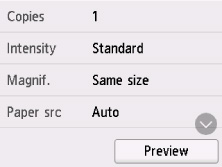
Екран параметрів друку
Екран параметрів друку відображається, якщо вибрати елемент Параметри (Settings) на екрані режиму очікування копіювання.
Попередній перегляд
Коли на екрані параметрів друку відобразиться елемент Попер. перегляд (Preview), можна попередньо переглянути зображення роздруківки, натиснувши кнопку Попер. перегляд (Preview).
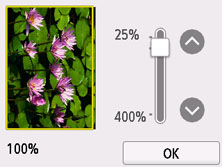
Докладніше див. в розділі нижче.
Елементи настроювання
Проведіть пальцем по екрану, щоб відобразити елементи настроювання, і виберіть елемент, щоб відобразилися його значення. Виберіть параметр, значення якого потрібно задати.
Можна змінити вказані нижче параметри.
-
Інтенс. (Intensity)
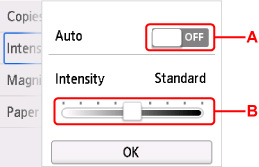
Укажіть інтенсивність.
-
A. Натисніть, щоб увімкнути або вимкнути автоматичне регулювання інтенсивності.
Якщо вибрано значення ON, інтенсивність регулюється автоматично відповідно до оригіналів, розміщених на склі експонування.
-
B. Інтенсивність регулюється перетягуванням повзунка.
-
-
Збільш. (Magnif.) (Збільшення)
Вкажіть метод зменшення/збільшення.
-
Дж. пап. (Paper src)
Виберіть джерело паперу (Задній лоток (Rear tray)/Касета (Cassette)/Автоматично (Auto)), у яке його завантажено.
-
Розмір сторінки (Page size)
Вибір розміру сторінки завантаженого паперу.
-
Тип (Type) (Тип носія)
Вибір типу носія завантаженого паперу.
-
Якість (Print qlty) (Якість друку)
Визначення якості друку відповідно до оригінального документа.
 Важливо
-
Виберіть значення Висока (High) для параметра Якість (Print qlty) для копіювання у відтінках сірого. Під час копіювання з відтінками сірого для передавання зображення використовуються відтінки сірого, а не чорного та білого.
-
-
Компон. (Layout)
Виберіть компонування.
-
2-ст.скан. з ПАПД (ADF duplex scan)
Виберіть, чи виконувати двостороннє сканування з ПАПД.
-
2-сторонній друк (2-sidedPrintSetting)
Виберіть, чи виконувати двостороннє копіювання.
-
Сортувати (Collate)
Виберіть, чи потрібно отримати відсортовані роздруківки під час створення кількох копій оригіналу, що складається з кількох сторінок.
-
Коп. з видал. рамки (Frame erase copy)
Під час копіювання товстих оригіналів на кшталт книг можна виконувати копіювання без чорних полів навколо зображення та тіней від оправи.
-
Копіюв. посвід. (ID card copy)
Можна скопіювати обидві сторони документа в форматі картки, зокрема посвідчення, на один аркуш паперу.
